
고정 헤더 영역

상세 컨텐츠
본문
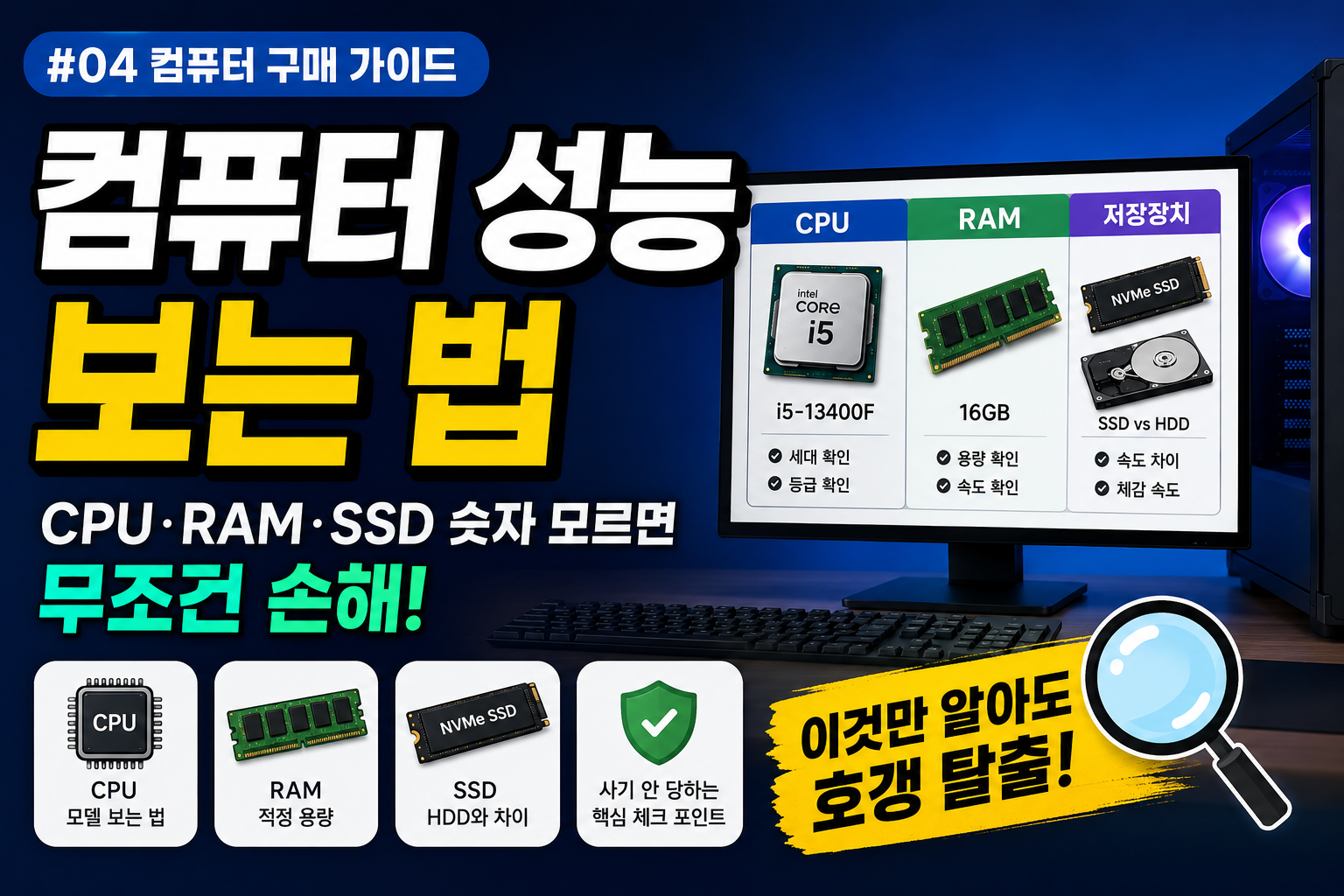
💻 CPU·RAM·SSD 숫자 모르면 무조건 손해 봅니다
컴퓨터를 구매할 때 많은 사람들이 이런 문장을 봅니다.
💭 “Intel Core i5 탑재!”
💭 “Ryzen 5 고성능 CPU!”
💭 “RAM 16GB!”
💭 “SSD 512GB!”
겉으로 보면 전부 좋아 보입니다.
하지만 여기서 중요한 건 이름만 보고 판단하면 안 된다는 것입니다.
예를 들어 같은 i5라도 최신 i5와 오래된 i5는 성능 차이가 크게 날 수 있습니다.
같은 Ryzen 5라도 세대와 모델에 따라 게임 성능, 작업 성능, 전력 효율이 다릅니다.
즉, 컴퓨터 성능을 제대로 보려면 단순히
“i5니까 좋겠지?”
“RAM 16GB면 충분하겠지?”
“SSD라고 쓰여 있으니 빠르겠지?”
이렇게 보면 안 됩니다.
이번 글에서는 초보자도 컴퓨터 사양표를 보고 어느 정도 성능을 판단할 수 있도록
CPU 모델 보는 법, 숫자의 의미, RAM 용량, SSD와 HDD 차이를 쉽게 정리해보겠습니다.
https://8dora.com/detail/10044019
[견적왕PC] 게이밍 조립PC 라이젠 7500F RTX 5060 배그 스팀 고사양 컴퓨터 | 8DORA
8dora.com
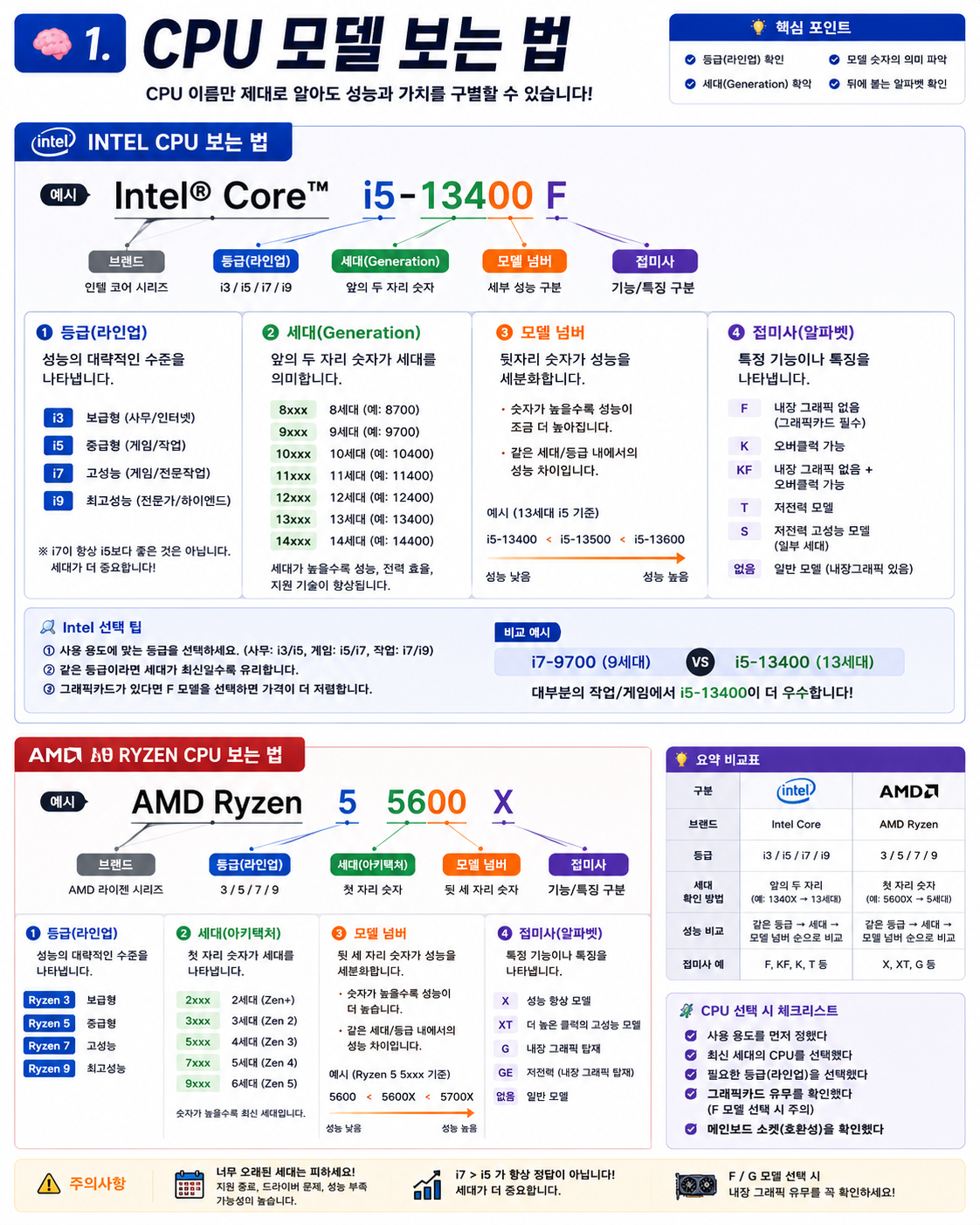
🧠 1. CPU 모델 보는 법
컴퓨터 성능을 볼 때 가장 먼저 확인하는 부품은 CPU입니다.
CPU는 컴퓨터의 두뇌 역할을 합니다.
프로그램 실행, 인터넷 창 열기, 엑셀 작업, 게임 처리, 영상 편집, 개발 작업 등
대부분의 기본 연산은 CPU가 담당합니다.
대표적인 CPU 브랜드는 두 가지입니다.
✅ Intel Core 시리즈
✅ AMD Ryzen 시리즈
🔵 Intel CPU 보는 법
Intel CPU는 보통 이런 식으로 표시됩니다.
Intel Core i5-13400F
Intel Core i7-14700K
Intel Core i3-12100
여기서 중요한 부분은 크게 3가지입니다.
✅ i3 / i5 / i7 / i9는 등급입니다
쉽게 말하면 성능 라인업입니다.
- i3 → 보급형
- i5 → 중급형
- i7 → 고성능
- i9 → 최고급형
하지만 여기서 주의해야 합니다.
i7이라고 무조건 최신 i5보다 좋은 것은 아닙니다.
예를 들어 오래된 i7보다 최신 i5가 더 좋은 경우도 많습니다.
그래서 CPU는 등급만 보면 안 되고 세대와 모델명까지 함께 봐야 합니다.
✅ 숫자 앞자리는 세대입니다
예를 들어:
- i5-10400 → 10세대
- i5-12400 → 12세대
- i5-13400 → 13세대
- i5-14400 → 14세대
앞의 두 자리 숫자가 세대를 의미합니다.
세대가 높을수록 일반적으로:
- 전력 효율이 좋아지고
- 성능이 개선되고
- 최신 메모리와 메인보드 지원이 좋아집니다.
즉, 컴퓨터 구매 시에는
i5인지 i7인지보다 몇 세대인지도 반드시 확인해야 합니다.
✅ 뒤에 붙는 알파벳도 중요합니다
Intel CPU에는 뒤에 알파벳이 붙는 경우가 있습니다.
- F → 내장 그래픽 없음
- K → 오버클럭 가능 고성능 모델
- T → 저전력 모델
- 없음 → 일반 모델
예를 들어 i5-13400F는 내장 그래픽이 없는 모델입니다.
이 경우 그래픽카드가 없으면 화면 출력이 안 될 수 있습니다.
그래서 조립PC를 구매할 때는 CPU 뒤 알파벳도 확인해야 합니다.
🔴 AMD Ryzen CPU 보는 법
AMD CPU는 보통 이렇게 표시됩니다.
Ryzen 5 5600
Ryzen 5 7500F
Ryzen 7 7700
Ryzen 9 7900X
AMD도 Intel과 비슷하게 등급이 있습니다.
- Ryzen 3 → 보급형
- Ryzen 5 → 중급형
- Ryzen 7 → 고성능
- Ryzen 9 → 최고급형
일반적인 사무용이나 게임용은 Ryzen 5만 해도 충분한 경우가 많습니다.
영상편집, 개발, 렌더링 작업은 Ryzen 7 이상을 고려하는 것이 좋습니다.
https://8dora.com/detail/10044056
[견적왕PC] 라이젠 9800X3D RTX 5080 게이밍 조립컴퓨터 4K 풀옵 32G 1TB 1년 방문AS | 8DORA
8dora.com
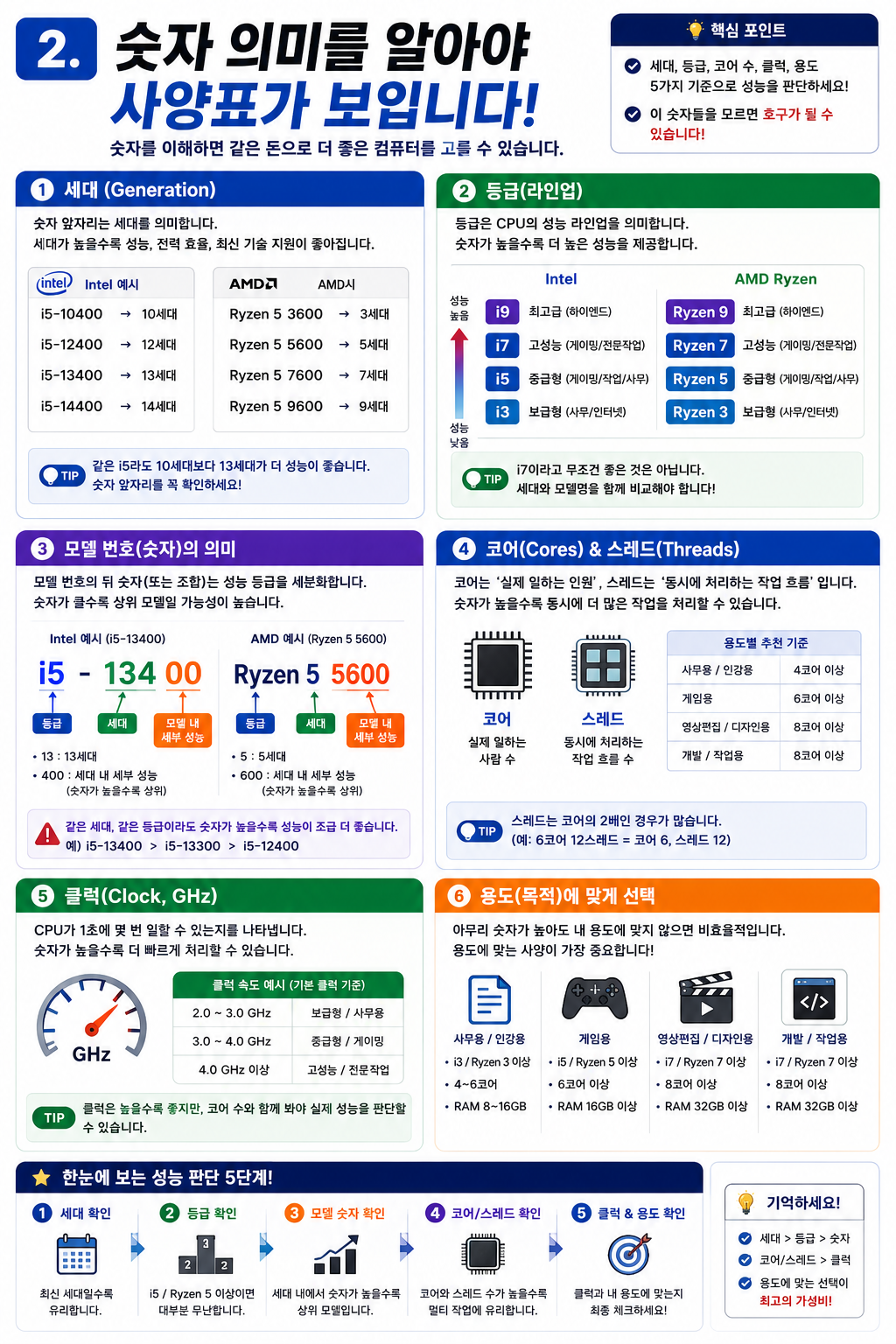
🔢 2. 숫자 의미를 알아야 사양표가 보입니다
초보자들이 가장 헷갈리는 부분이 바로 숫자입니다.
예를 들어 이런 식입니다.
💭 “i5-13400이랑 i7-9700 중 뭐가 좋아요?”
💭 “Ryzen 5 5600이랑 Ryzen 7 3700X 중 뭐가 좋아요?”
이럴 때는 단순히 i7, Ryzen 7만 보면 안 됩니다.
중요한 기준은 다음과 같습니다.
✅ 세대
✅ 등급
✅ 코어 수
✅ 클럭
✅ 용도
⚙️ 코어와 스레드란?
CPU 성능을 볼 때 자주 나오는 단어가 있습니다.
코어 / 스레드
쉽게 설명하면:
- 코어 → 실제 일하는 사람 수
- 스레드 → 동시에 처리할 수 있는 작업 흐름
입니다.
코어와 스레드가 많을수록
여러 작업을 동시에 하거나 무거운 작업을 할 때 유리합니다.
예를 들어:
- 사무용 → 4코어 이상이면 충분한 경우 많음
- 게임용 → 6코어 이상 추천
- 영상편집 → 8코어 이상 추천
- 개발 / 작업용 → 8코어 이상 추천
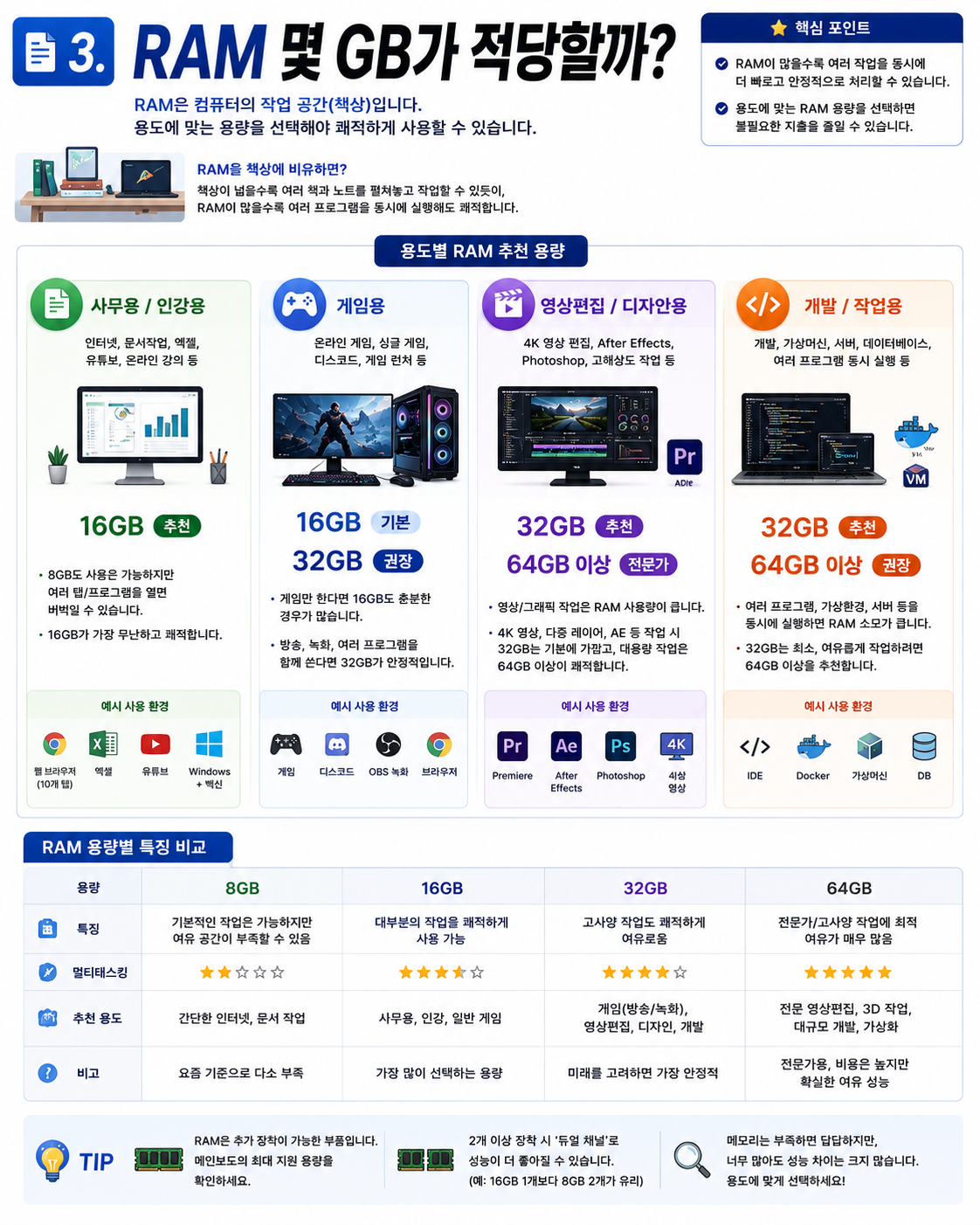
📄 3. RAM 몇 GB가 적당할까?
RAM은 컴퓨터의 작업 공간입니다.
책상으로 비유하면 이해하기 쉽습니다.
책상이 넓으면 여러 책과 노트를 펼쳐놓고 작업할 수 있습니다.
RAM도 마찬가지입니다.
RAM이 많을수록 여러 프로그램을 동시에 실행하기 좋습니다.
✅ 용도별 RAM 추천
📄 사무용 / 인강용
16GB 추천
인터넷, 문서 작업, 엑셀, 유튜브, 온라인 강의 정도라면 16GB가 가장 무난합니다.
8GB도 사용은 가능하지만 요즘은 브라우저 탭 여러 개만 열어도 답답할 수 있습니다.
🎮 게임용
16GB 기본 / 32GB 권장
게임만 한다면 16GB도 충분한 경우가 많습니다.
하지만:
- 디스코드
- 브라우저
- 게임 런처
- OBS 녹화
- 방송
까지 같이 사용한다면 32GB가 더 안정적입니다.
🎬 영상편집 / 디자인용
32GB 이상 추천
영상편집은 RAM 사용량이 큽니다.
특히:
- 4K 영상
- 다중 레이어
- After Effects
- Photoshop 대용량 파일
작업을 한다면 32GB는 사실상 기본에 가깝습니다.
전문 작업자는 64GB 이상도 많이 사용합니다.
👨💻 개발 / 작업용
32GB 이상 추천
개발자는 여러 프로그램을 동시에 실행합니다.
- IDE
- Docker
- 가상머신
- 데이터베이스
- 브라우저
- 테스트 서버
이런 환경에서는 RAM 부족이 바로 체감됩니다.
개발용 PC는 최소 32GB를 추천합니다.
https://8dora.com/detail/10044074
어항케이스 배그 게이밍 조립PC | 라이젠 5600 RX7600 데스크탑 | 8DORA
견적왕pc 어항케이스 디자인으로 감성까지! 라이젠 5600, RX7600 탑재 배그 게이밍 조립PC로 쾌적하게 즐기세요.
8dora.com

⚡ 4. SSD vs HDD 체감 차이
컴퓨터 속도에서 가장 크게 체감되는 부품 중 하나가 저장장치입니다.
저장장치는 크게 두 종류가 있습니다.
✅ SSD
✅ HDD
💾 HDD란?
HDD는 오래전부터 사용된 저장장치입니다.
장점은 용량 대비 가격이 저렴하다는 것입니다.
하지만 단점도 분명합니다.
- 부팅 속도가 느림
- 프로그램 실행이 느림
- 소음이 있을 수 있음
- 충격에 약함
요즘 새 컴퓨터를 구매한다면 운영체제용 저장장치로 HDD만 사용하는 것은 추천하지 않습니다.
⚡ SSD란?
SSD는 HDD보다 훨씬 빠른 저장장치입니다.
SSD를 사용하면 체감 차이가 큽니다.
- 부팅이 빠름
- 프로그램 실행이 빠름
- 파일 복사 속도가 빠름
- 게임 로딩이 빨라짐
- 전체적인 반응 속도가 좋아짐
초보자 입장에서는 CPU를 한 단계 올리는 것보다 HDD에서 SSD로 바꾸는 것이 더 크게 느껴질 수 있습니다.
🚀 NVMe SSD를 확인하세요
SSD에도 종류가 있습니다.
대표적으로:
- SATA SSD
- NVMe SSD
가 있습니다.
요즘 컴퓨터를 새로 구매한다면
가능하면 NVMe SSD를 추천합니다.
NVMe SSD는 속도가 빠르고
부팅, 프로그램 실행, 게임 로딩, 작업 파일 처리에서 유리합니다.
✅ 용도별 저장장치 추천
📄 사무용 / 인강용
→ NVMe SSD 500GB 이상
🎮 게임용
→ NVMe SSD 1TB 추천
🎬 영상편집 / 디자인용
→ NVMe SSD 1TB 이상 + 추가 저장장치 추천
👨💻 개발 / 작업용
→ NVMe SSD 1TB 이상 추천
https://8dora.com/detail/10007863
[견적왕PC] 7800X3D RX9070 XT 16G 게이밍 조립컴퓨터 32G 1TB 방문AS | 8DORA
8dora.com
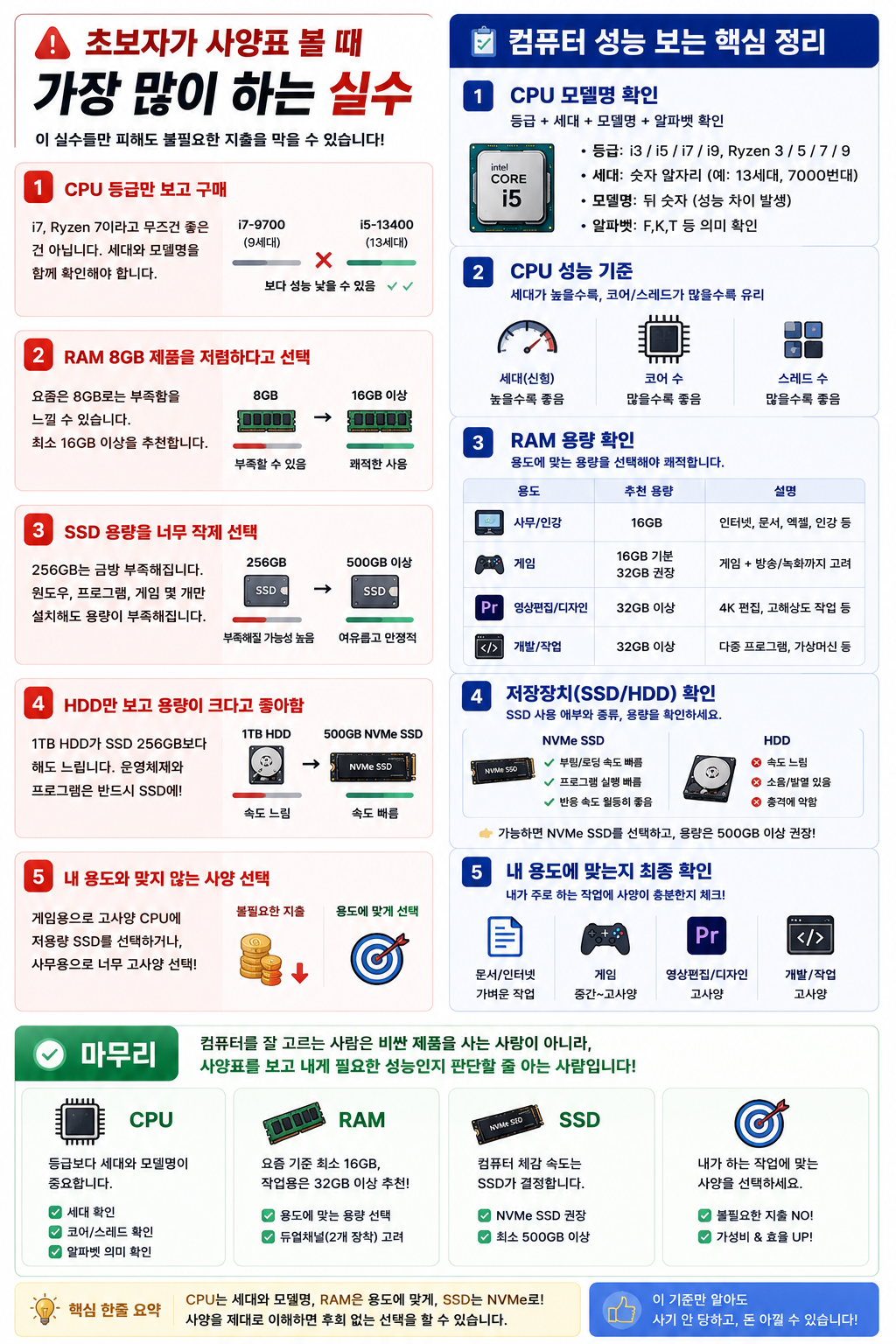
🚨 초보자가 사양표 볼 때 가장 많이 하는 실수
❌ 1. CPU 등급만 보고 구매
“i7이면 무조건 좋겠지?”
라고 생각하면 안 됩니다.
오래된 i7보다 최신 i5가 더 좋은 경우도 있습니다.
CPU는 반드시:
✅ 세대
✅ 모델명
✅ 코어 수
✅ 용도
를 함께 봐야 합니다.
❌ 2. RAM 8GB 제품을 무조건 저렴하다고 선택
요즘 기준으로 8GB는 부족할 수 있습니다.
특히 윈도우, 브라우저, 메신저, 백신 프로그램까지 실행하면 실제 남는 메모리가 많지 않습니다.
가능하면 16GB 이상을 추천합니다.
❌ 3. SSD 용량을 너무 작게 선택
256GB SSD는 금방 부족해질 수 있습니다.
윈도우 설치, 기본 프로그램, 업데이트, 사진, 영상, 게임 몇 개만 설치해도 저장공간이 빠르게 줄어듭니다.
최소 500GB 이상을 추천합니다.
❌ 4. HDD만 보고 용량이 크다고 좋아하는 경우
“1TB HDD니까 좋다”라고 생각할 수 있지만 속도 면에서는 SSD와 차이가 큽니다.
운영체제와 프로그램은 반드시 SSD에 설치하는 것이 좋습니다.
📌 컴퓨터 성능 보는 핵심 정리
컴퓨터 성능을 볼 때는 아래 순서로 확인하면 됩니다.
1️⃣ CPU 모델명 확인
2️⃣ CPU 세대 확인
3️⃣ RAM 용량 확인
4️⃣ SSD 종류와 용량 확인
5️⃣ 내 용도에 맞는지 확인
사양표를 볼 때는 단순히 “i5”, “16GB”, “1TB” 같은 단어만 보면 안 됩니다.
중요한 건:
이 사양이 내 용도에 맞는가?
입니다.
🏁 마무리
컴퓨터를 잘 고르는 사람은 단순히 비싼 제품을 사는 사람이 아닙니다.
사양표를 보고 내게 필요한 성능인지 판단할 줄 아는 사람입니다.
CPU는 세대와 모델명을 보고, RAM은 용도에 맞는 용량을 확인하고, 저장장치는 SSD인지 HDD인지 반드시 확인해야 합니다.
특히 초보자라면 이것만 기억하세요.
✅ CPU는 등급보다 세대와 모델명이 중요합니다.
✅ RAM은 요즘 기준 최소 16GB를 추천합니다.
✅ SSD는 컴퓨터 체감 속도를 크게 좌우합니다.
✅ HDD만 있는 컴퓨터는 피하는 것이 좋습니다.
컴퓨터 구매 전 이 기준만 알고 있어도 불필요한 지출을 줄이고, 나에게 맞는 컴퓨터를 훨씬 쉽게 선택할 수 있습니다.
'컴퓨터 구매가이드 > 컴퓨터를 고르는 방법' 카테고리의 다른 글
| #06 완제품 vs 조립PC 무엇을 사야 할까 • 완제품 장점/단점 • 조립PC 장점/단점 • 초보자 추천 선택👉 구매 방식 결정 (0) | 2026.05.18 |
|---|---|
| #05 컴퓨터 예산별 추천 가이드 💸 50만원·100만원·200만원으로 어디까지 가능할까? (0) | 2026.05.16 |
| #03 컴퓨터 부품 완벽 정리! CPU·RAM·SSD·그래픽카드 차이 쉽게 이해하기 (0) | 2026.05.13 |
| #02 컴퓨터 용도부터 정하세요 💻 사무용·게임용·영상편집용·개발용 PC 차이 총정리 (0) | 2026.05.12 |
| #01 컴퓨터 사기 전 꼭 알아야 할! 데스크탑·노트북·완제품·조립PC 차이 쉽게 알아보자! (1) | 2026.04.29 |



