노트북 화면이 답답하다면? 2학기 학생 모니터 추천 가이드
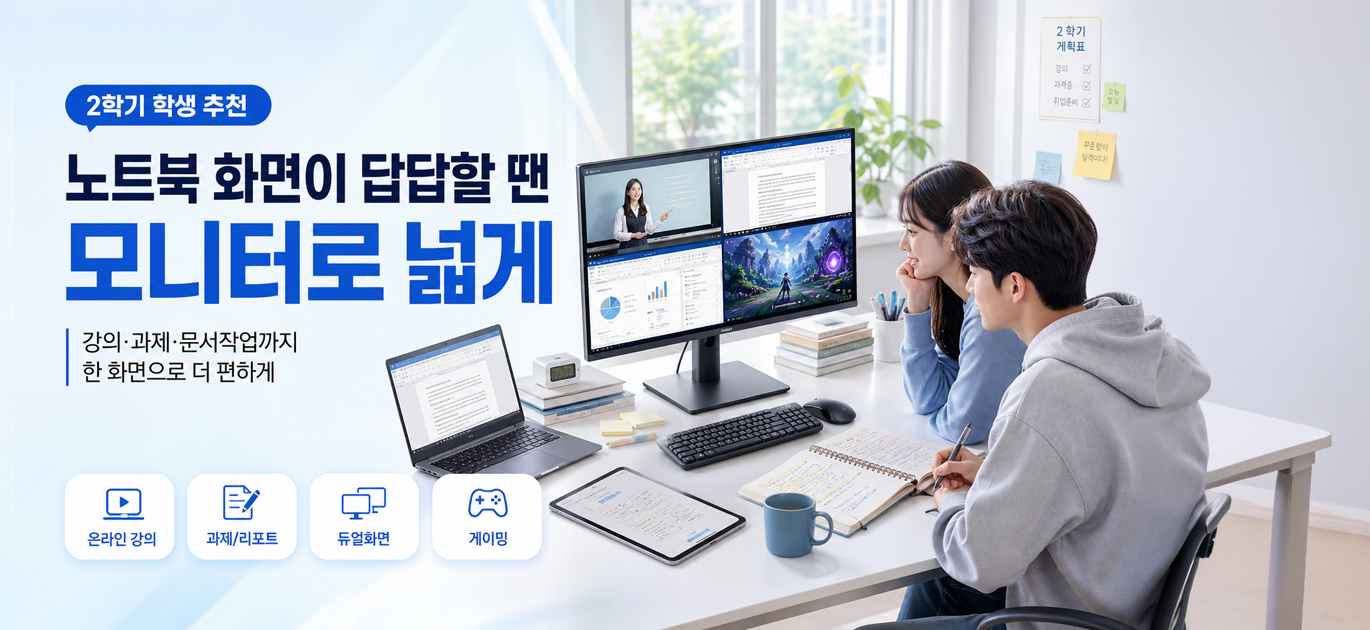
새 학기가 시작되면 노트북을 사용하는 시간도 자연스럽게 늘어납니다. 온라인 강의를 듣고, 자료를 검색하고, 문서를 작성하고, 과제를 제출하는 것까지 노트북 한 대로 해결하는 경우가 많죠.
그런데 여러 작업을 동시에 하기 시작하면 생각보다 먼저 불편해지는 것이 있습니다. 바로 화면 공간입니다.
강의를 보면서 필기하고 싶은데 화면이 좁고, 자료를 참고하면서 문서를 작성하려면 창을 계속 바꿔야 하고…. 노트북의 성능이 부족한 것은 아닌데 화면이 작아서 작업이 답답하게 느껴지는 상황입니다.
이럴 때 노트북을 새로 구매하기 전에 고려해볼 수 있는 방법이 있습니다. 노트북에 모니터를 하나 추가하는 것입니다.
8DORA에서는 2학기를 맞아 공부와 과제부터 게임, 콘텐츠 작업까지 사용 목적에 따라 모니터를 찾아볼 수 있도록 「2학기 학생 추천 모니터 기획전」을 준비했습니다.
https://8dora.com/event/detail/23
2학기 모니터 준비 기획전
새 학기 공부, 과제, 업무, 게임까지 더 넓고 편한 화면으로 준비하세요.
8dora.com
💻 노트북에 모니터를 연결하면 뭐가 달라질까요?
모니터를 추가한다고 컴퓨터 자체의 처리 성능이 높아지는 것은 아닙니다. 대신 사용할 수 있는 화면 공간이 넓어집니다.
예를 들어 노트북 화면에서는 문서를 작성하고 외부 모니터에서는 온라인 강의를 띄워둘 수 있습니다. 또는 한쪽에는 PDF나 참고자료를 띄우고 다른 화면에서는 과제를 작성할 수도 있죠.
노트북 + 모니터, 이렇게 두 개의 화면을 활용하면 다음과 같은 작업 환경을 구성하기 편해집니다.
- 온라인 강의 + 필기
- 자료 검색 + 문서 작성
- PDF + 과제 작성
- 영상 + 웹 브라우저
특히 여러 창을 계속 전환하면서 작업했던 사용자라면 외부 모니터를 추가했을 때 느끼는 가장 큰 변화는 화면 크기 자체보다 넓어진 작업 공간일 수 있습니다.
🎓 그렇다면 어떤 모니터를 골라야 할까요?
여기서 중요한 것이 있습니다. 무조건 비싼 모니터가 좋은 선택은 아닙니다.
공부와 문서 작성이 주목적인 학생과 게임을 많이 하는 학생, 디자인 작업을 하는 학생에게 필요한 모니터의 조건은 다릅니다. 그래서 이번 8DORA 기획전도 사용 목적을 기준으로 모니터를 찾아볼 수 있도록 구성했습니다.
📚 01. 공부·과제 중심이라면?
첫 번째는 공부와 과제를 위한 모니터입니다. 온라인 강의, 웹서핑, 한글·워드·PPT 등의 문서 작업이 중심이라면 게이밍에 특화된 고주사율이나 전문 작업자를 위한 기능을 무조건 우선할 필요는 없습니다.
오히려 화면 크기 / 해상도 / 연결 단자 / 스탠드 구성 / 가격 같은 기본적인 조건을 먼저 살펴보는 것이 좋습니다.
특히 노트북과 함께 사용할 예정이라면 노트북이 지원하는 영상 출력 단자와 모니터의 입력 단자도 확인해야 합니다.
👉 추천 대상 — 온라인 강의를 많이 듣는 학생, 리포트·PPT 등의 과제가 많은 학생, 인터넷 강의용 모니터가 필요한 사용자에게 적합한 카테고리입니다.
💻 02. 여러 프로그램을 사용한다면? 멀티태스킹용
두 번째는 업무·멀티태스킹 환경입니다. 엑셀을 띄워놓고 웹사이트를 확인하거나, 문서를 작성하면서 참고자료를 함께 봐야 한다면 화면 공간이 중요해집니다.
이런 환경에서는 단순히 모니터가 있다는 것보다 얼마나 효율적으로 여러 창을 배치할 수 있는가를 생각해볼 필요가 있습니다. 화면 크기와 해상도가 높아지면 한 화면에서 활용할 수 있는 작업 공간도 달라질 수 있습니다.
특히 노트북을 메인 PC처럼 사용하는 학생이라면 외부 모니터를 연결해 노트북 + 외부 모니터의 듀얼 디스플레이 환경을 구성하는 것도 좋은 방법입니다.
🎮 03. 공부도 하고 게임도 한다면?
학생용 모니터라고 해서 공부만 하는 것은 아니죠. 과제를 끝낸 뒤 게임이나 영상을 즐긴다면 게이밍 환경까지 고려한 모니터를 살펴볼 수 있습니다.
이때는 일반적인 문서 작업용 모니터와 달리 주사율 / 응답속도 / 해상도 / 그래픽카드 성능 등을 함께 살펴보는 것이 좋습니다.
특히 고주사율 모니터를 구매한다고 모든 게임이 자동으로 높은 프레임으로 동작하는 것은 아닙니다. 현재 사용하는 노트북이나 PC가 원하는 해상도와 프레임을 충분히 출력할 수 있는지도 확인해야 합니다.
따라서 게임용 모니터는 모니터 스펙뿐 아니라 현재 PC의 성능까지 함께 고려하는 것이 중요합니다.
🎨 04. 디자인·영상 작업까지 한다면?
디자인, 사진, 영상 편집 등의 작업을 한다면 선택 기준이 다시 달라집니다. 이런 작업에서는 단순히 화면이 크다는 것보다 해상도와 색 표현 관련 사양도 중요한 선택 요소가 될 수 있습니다.
예를 들어 고해상도 이미지나 영상을 다루는 경우 작업 환경에 따라 QHD 또는 4K급 모니터를 고려할 수 있습니다. 다만 여기서도 무조건 높은 해상도를 선택하기보다는 사용하는 프로그램과 PC 성능, 예산을 함께 고려해야 합니다.
👉 추천 대상 — 디자인 전공 학생, 영상 편집을 배우는 학생, 사진 작업이나 콘텐츠 제작을 시작하는 학생에게 적합한 카테고리입니다.
🔎 학생용 모니터 구매 전 이것만은 확인하세요
마음에 드는 제품을 찾았다면 구매하기 전에 몇 가지를 확인해보세요.
- 화면 크기와 해상도 : 책상 크기와 시청 거리를 고려하고 자신에게 필요한 작업 공간을 확인합니다.
- 노트북 연결 단자 : HDMI, DisplayPort, USB-C 등 노트북과 모니터에서 지원하는 연결 방식을 확인합니다.
- 주사율 : 문서 작업 위주인지, 게임까지 할 것인지에 따라 필요한 주사율이 달라질 수 있습니다.
- 스탠드 기능 : 높이 조절, 틸트, 스위블, 피벗 등의 기능이 필요한지도 확인해보세요.
- PC 또는 노트북의 출력 성능 : 고해상도·고주사율 모니터를 사용하려면 연결된 PC 역시 해당 출력 환경을 지원해야 합니다.
특히 USB-C 단자가 있다고 해서 모든 노트북이 USB-C 영상 출력을 지원하는 것은 아니므로, USB-C 연결을 생각하고 있다면 노트북의 영상 출력 지원 여부를 확인하는 것이 좋습니다.
🖥️ 나에게 맞는 모니터를 고르는 가장 쉬운 방법
모니터 제품을 검색하다 보면 비슷하게 생긴 제품이 너무 많아 어떤 것을 골라야 할지 어려울 수 있습니다. 이럴 때는 처음부터 제품을 비교하기보다 내가 모니터로 무엇을 가장 많이 할 것인지부터 결정해보세요.
- 📚 강의·과제 중심 → 기본적인 학습 환경 중심
- 💻 멀티태스킹 중심 → 화면 공간과 작업 편의성
- 🎮 게임·영상 중심 → 주사율과 응답성, PC 성능
- 🎨 디자인·콘텐츠 중심 → 해상도와 색 표현 관련 사양
사용 목적을 먼저 정하면 수많은 제품 가운데 확인해야 할 범위를 훨씬 쉽게 좁힐 수 있습니다.
🎓 2학기, 노트북 화면을 조금 더 넓게
새 학기를 준비한다고 무조건 새로운 노트북이나 PC가 필요한 것은 아닙니다. 현재 사용하는 노트북의 성능은 충분하지만 작은 화면 때문에 공부나 작업이 불편했다면 외부 모니터를 활용하는 방법도 있습니다.
8DORA 「2학기 학생 추천 모니터 기획전」에서는 공부·과제 / 업무·멀티태스킹 / 게임·영상 / 디자인·콘텐츠 작업 등 사용 목적에 따라 모니터를 비교해볼 수 있도록 관련 제품을 모았습니다.
작은 노트북 화면에서 조금 더 넓은 공부 환경으로. 이번 2학기에는 자신의 사용 환경에 맞는 모니터를 찾아보세요.
https://8dora.com/event/detail/23
2학기 모니터 준비 기획전
새 학기 공부, 과제, 업무, 게임까지 더 넓고 편한 화면으로 준비하세요.
8dora.com